

Itunes ist ein mächtiges Tool zum Verwalten von Audio-Dateien. Es stellt in der Album-Ansicht auch die Cover der originalen CD dar, was eine angenehmere Sicht auf die eigene Musiksammlung bietet, als bei der reinen Listendarstellung.
Hinweis: Leider funktioniert das hier vorgestellte Programm nicht mehr, da Amazon den zugehörigen Dienst eingestellt hat.
Automatisch klappt das Laden von Coverbildern allerdings nur wenn Sie im Itunes-Store ein Konto haben und der Titel im Online-Angebot auch aufgefunden wird.
Für Titel aus anderen Quellen müssen Sie zuerst ein Bild besorgen, dann alle Titel des Albums markieren und das Bild in das Coverfeld des Informations-Dialogs ziehen. Diesen Dialog erhalten Sie über das Kontextmenü der markierten Dateien.
Mit dem pfiffigen Tool „Album Art Finder“ können Sie den ganzen Prozess fast voll automatisieren.
So nutzen Sie Album Art
Laden Sie das Programm von http://www.olufnissen.dk/web/ herunter. Es benötigt als Basis das .NET-Framework in der Version 1.1 oder 2.0.
Beim ersten Start müssen Sie im Programm keinerlei Einstellungen vornehmen, wie etwa den Speicherort Ihrer Audio-Dateien. Denn Album Art Finder zapft direkt Itunes über dessen Programmierschnittstelle an und gelangt so an alle benötigten Informationen.
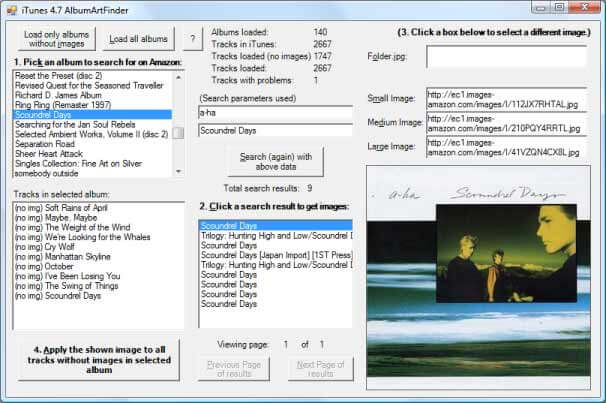
Klicken Sie auf den ersten Knopf „Load all albums without images“. Damit füllt sich die Liste darunter mit Alben ohne Coverbild.
Wählen Sie nun eines der Alben aus, versucht das Tool mit den im ID3-Tag enthaltenen Informationen das passende Album in Amazon zu finden und stellt alle Fundstellen in der Listbox unter „2.“ an. Ist das gesuchte Album nicht darunter, können Sie mit den beiden Feldern darüber eine manuelle Suche mit modifizierten Infos für Album und Interpret starten.
Sobald Sie nun eine der Fundstellen in der 2. Listbox anwählen, holt sich der Album Art Finder die Bilder von Amazon und stellt Sie rechts dar. Ist das passende Bild gefunden, klicken Sie einfach auf den Knopf „4. Apply the shown images…“ und das Bild wird nach und nach in die einzelnen Songs eingefügt.
Während der Modifikation der Titel wird Itunes beschäftigt sein, weil es von dem Album Art Finder ferngesteuert wird. Sobald die Listbox unter „1. Pick an album…“ nicht mehr ausgegraut ist, können Sie die nächste Coversuche starten.
