

Längere Texte auf der iPhone-Tastatur zu schreiben ist mühsam. Aber es gibt ein paar Hilfen, die das Telefon anbietet. Wir haben die wichtigsten hier aufgeführt.
Doppelte Leertaste für den Punkt
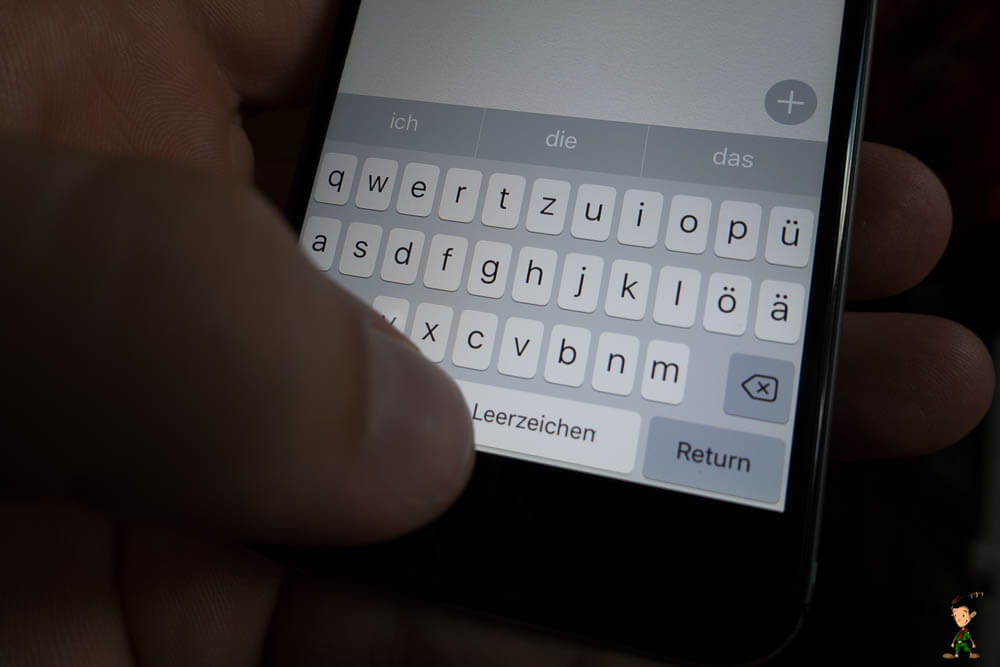
Am Ende eines Satzes steht – meistens – ein Punkt. Doch der ist je nach Tastatur-Layout nur auf Umwegen zu finden. Viel einfacher ist es, doppelt auf die Leertaste zu tippen. Dann erscheinen ein Punkt und ein Leerzeichen. Sie können dann gleich mit dem nächsten Satz weiterschreiben.
https://youtube.com/watch?v=pit1mLV4vDg
Verschwundene Vorschläge
Das iPhone macht beim Schreiben gerne Vorschläge. Das kann eine Menge Arbeit ersparen. Doch manchmal sind die Vorschläge verschwunden. Das kann zwei Ursachen haben:
Vorschlagsfeld verschoben
Mit einem Wischer kann man das Vorschlagsfeld über der Bildschirmtastatur des iPhone verschwinden lassen – manchmal auch versehentlich. In solchen Fällen ist dann nur noch ein kleiner weißer Balken über der Tastatur zu sehen.
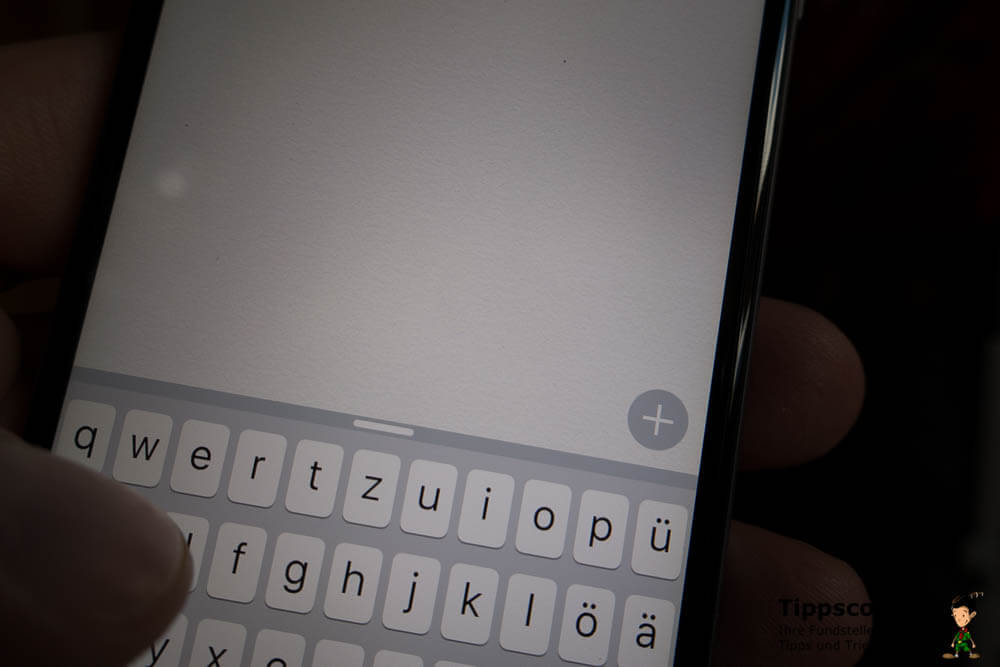
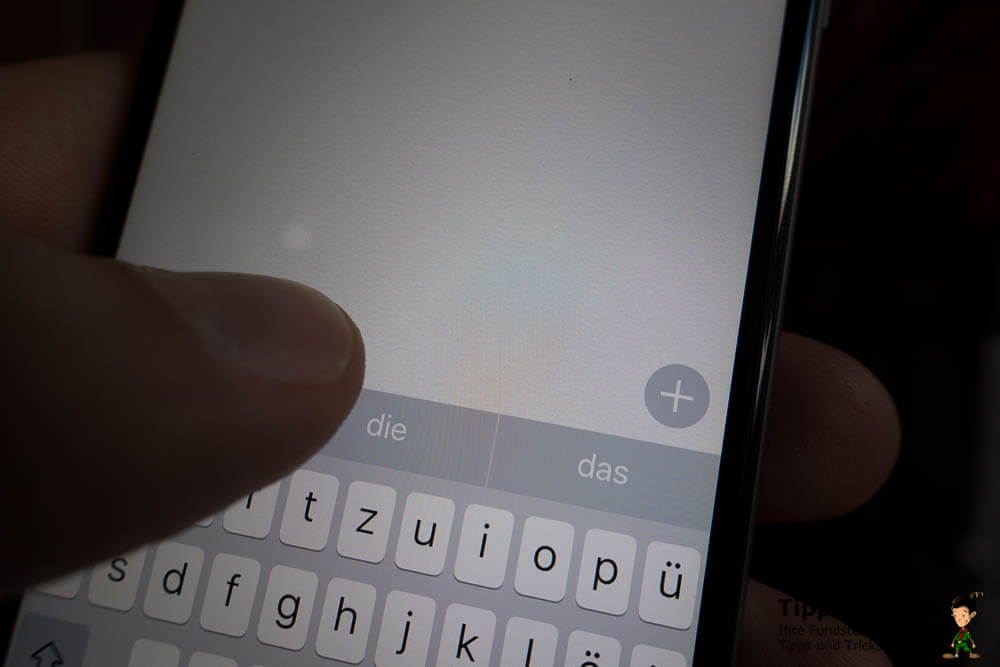
Das Problem lässt sich leicht beheben. Schieben Sie den weißen Balken etwas nach oben. Dann erscheinen die Wortvorschläge wieder.
https://youtube.com/watch?v=FyPXmcx1gqM
Vorschläge deaktiviert
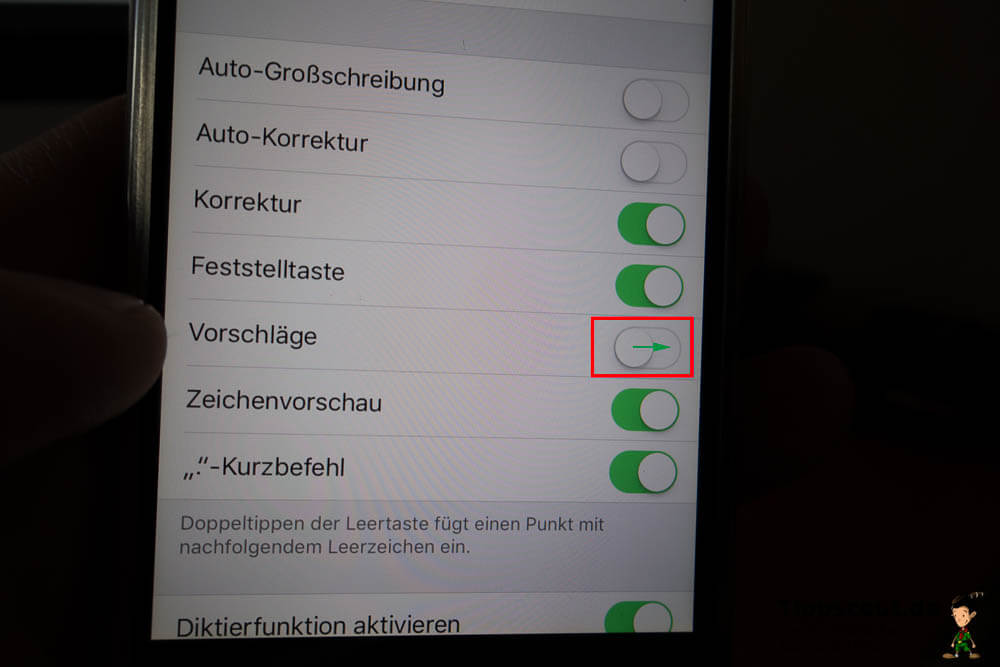
Möglicherweise haben Sie versehentlich die Vorschläge deaktiviert. Das lässt sich einfach beheben. Öffnen Sie dazu Einstellungen – Allgemein – Tastatur. Suchen Sie dort nach Vorschläge und schalten Sie die Option ein. Dann sind die Vorschläge wieder zu sehen.
Domainendungen ergänzen
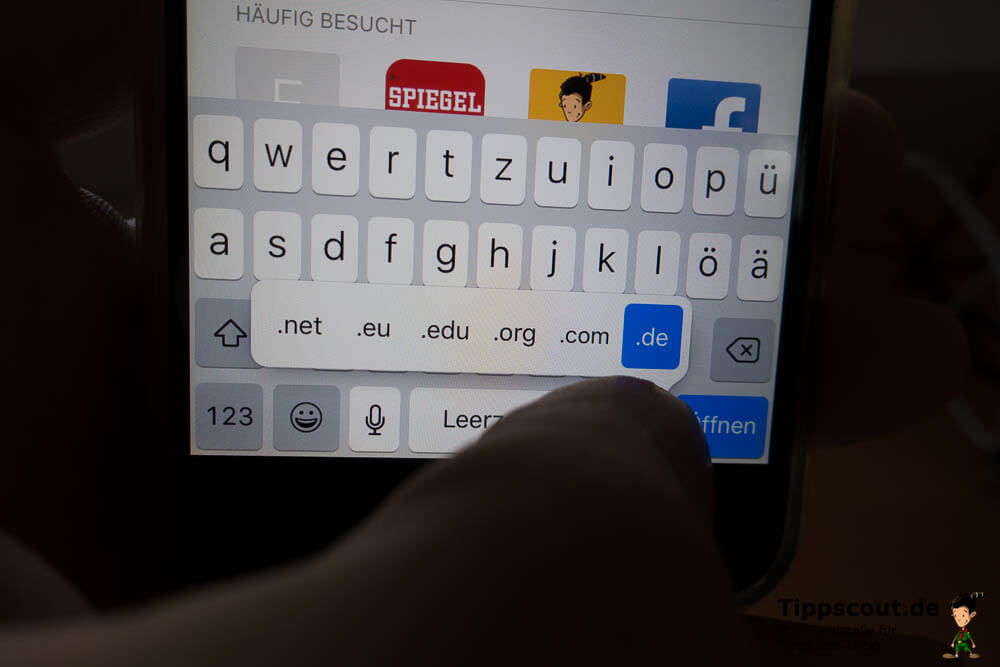
Beim Eintippen von Domain-Namen im Safari Browser können Sie sich das Eintippen der Domain (also .de oder .org) sparen. Halten Sie dazu die Punkt-Taste länger gedrückt. Dann öffnet sich eine kleine Liste mit Domains, aus der Sie wählen dürfen.
Eingabe widerrufen
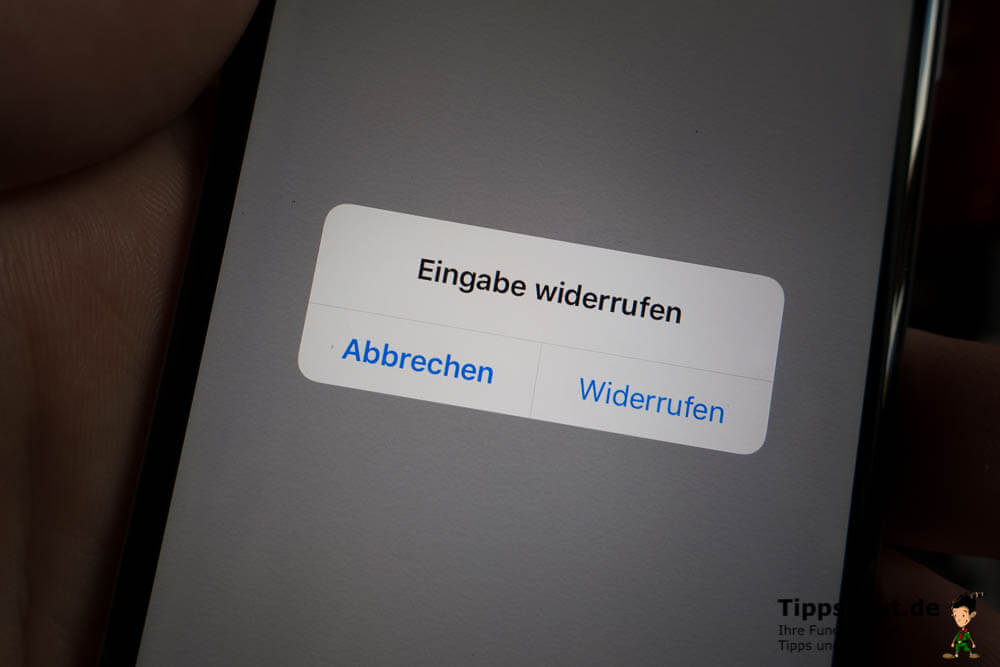
Wenn Sie einen Text eingetippt haben und damit unzufrieden sind, können Sie die Eingabe widerrufen. Das ist ähnlich der Rückgängig-Taste bei Programmen auf Ihrem Computer. Um eine Eingabe rückgängig zu machen, schütteln Sie das Telefon. Es kann ein wenig dauern, bis Sie die richtige Schüttelstärke herausfinden.
Haben Sie korrekt geschüttelt, erscheint ein Dialogfenster, in dem die Eingabe rückgängig machen können.
https://youtube.com/watch?v=OwGR7gsA304
Emoji eintippen
Sie müssen Sie nur finden. Und damit Sie ganz leicht an Ihre Emoji kommen, haben wir einen kleinen Bild-für-Bild-Tipp für Sie zusammen gestellt. Der Trick: Für die Emoticons gibt es auf dem iPhone eine eigene Tastatur.
Auf geht’s. 🙂
Emoji auf dem iPhone Schritt für Schritt
1. Gehen Sie auf die Startseite Ihres iPhone und tippen Sie dann auf Einstellungen.

2. Wählen Sie in der danach erscheinenden Liste den Eintrag Allgemein.
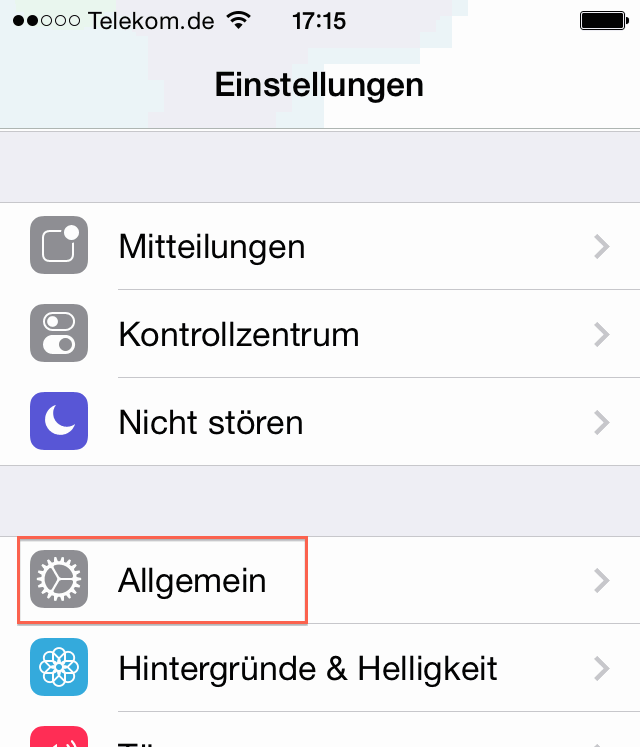
3. Jetzt tippen Sie einmal auf Tastatur…
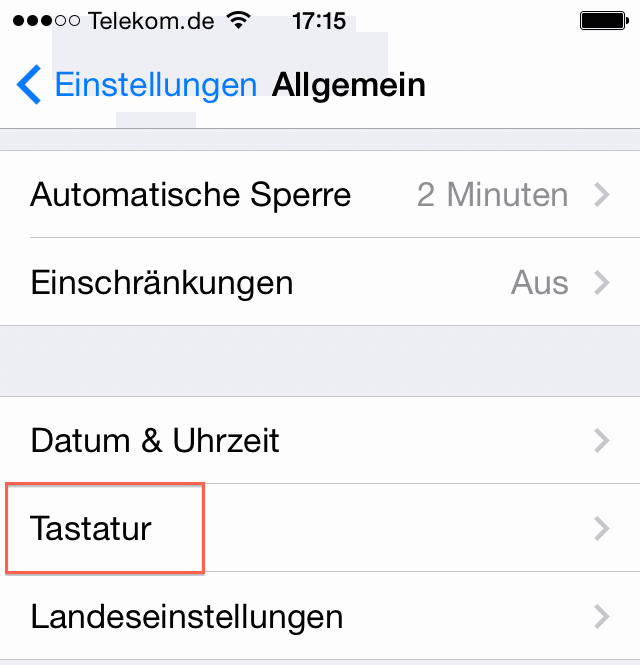
…und danach noch einmal auf Tastaturen.
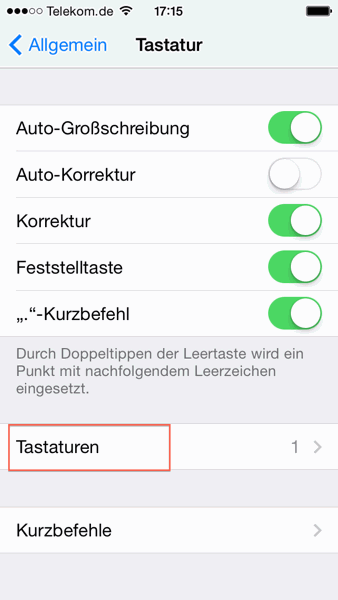
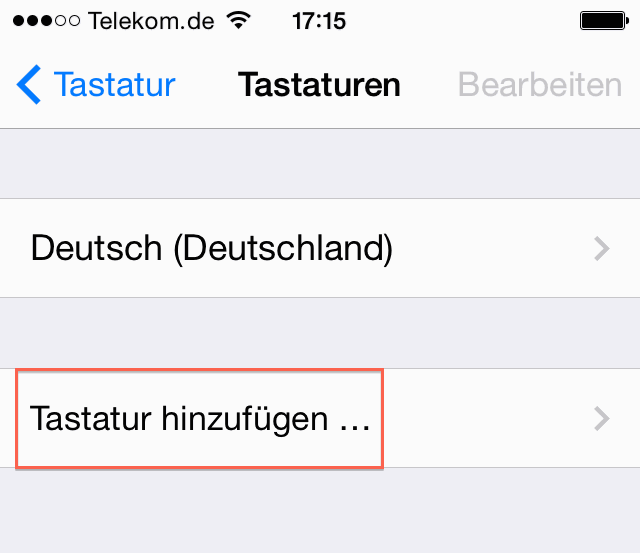
4. Öffnen Sie den Eintrag Tastatur hinzufügen.
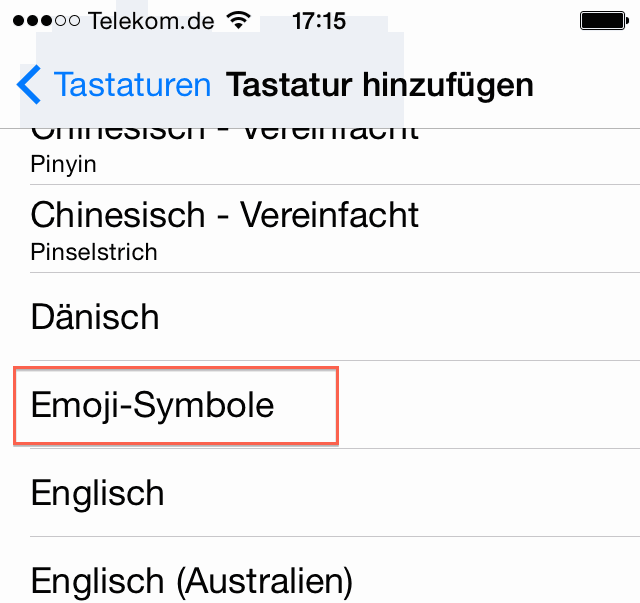
5. Scrollen Sie in der Liste nach unten, bis Sie den Eintrag Emoji-Symbole sehen. Tippen Sie einmal darauf, um diese Tastatur zu der Liste der installierten Tastaturen hinzuzufügen.
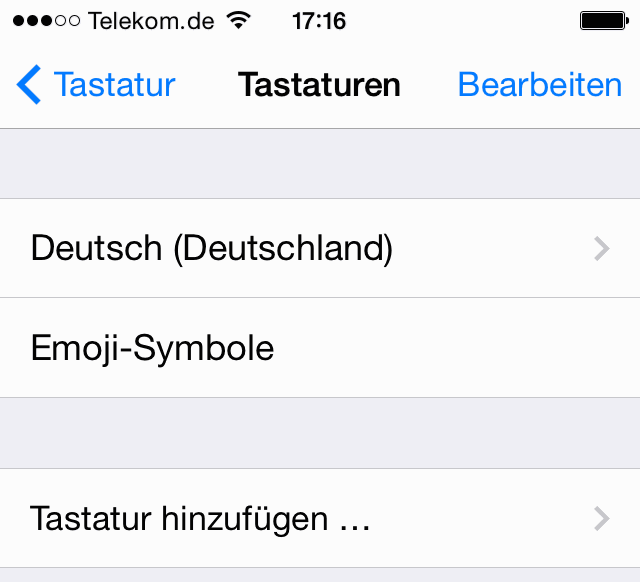
Die Tastatur erscheint dann in der Liste unter der deutschsprachigen Tastatur.
Die Emoji-Tastatur verwenden
Um die Emoji-Tastatur zu verwenden, öffnen Sie einen Chat oder ein Dokument, zum Beispiel eine Notiz auf dem iPhone.
Sobald die Bildschirmtastaur des iPhone erscheint, sehen Sie links unten einen kleinen Globus.

Sobald Sie darauf tippen, schaltet sich die Emoticon-Tastatur ein.
Jetzt sehen Sie die Emoticons und können die per Antippen in Ihr Dokument oder das Chat-Fenster einfügen.
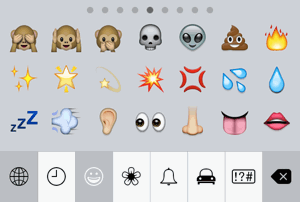
Beachten Sie, dass es mehrere Unterrubriken bei den Emotes gibt, die Sie über die Tasten am unteren Bildschirmrand umschalten können.
Mit diesen Geräten und Programmen funktioniert Emoji
Von einem iOS-Gerät zum anderen oder auf Mac-Computer funktioniert das Senden von Symbolen prima. Auch Android-Smartphones scheinen Emoji zu unterstützen.
Bei Windows kommt es ein wenig auf die jeweilige Anwendung an. In E-Mail-Programmen wie Thunderbird sehen Sie die Symbole zwar, aber in einer Schwarz/Weiss-Version. Bei Skype erscheinen zum Beispiel nur leere Quadrate statt der Zeichen.
Probieren Sie also einfach aus, mit welchem Kommunikationspartner Emoji klappt. Wo es funktioniert, haben Sie auf jeden Fall ein reichhaltiges Angebot an schönen Symbolen.
Vielleicht schreiben Sie uns einen Kommentar, wenn das System auf einem bestimmten Gerät nutzbar ist. So können sich andere Leser informieren, wo Emoji überall unterstützt wird.
https://youtube.com/watch?v=sJnDr-NKslE
***
